
引言
掌握電腦的規格是確保其效能的重要步驟。了解規格不僅幫助你在購買過程中做出明智的決定,還能在使用過程中充分發揮設備的潛力。本文將帶你探索各種方法以查詢電腦規格,進而方便地選擇適合個人需求的配置。

電腦規格的基本組成要素
在深入了解如何查詢前,先掌握電腦的基本組成要素十分必要。這些元素是影響電腦性能的核心,直接決定你的使用體驗。
- 處理器(CPU): 處理器是電腦的核心,它負責執行所有計算命令。選擇合適的處理器是優化性能的基礎。
- 記憶體(RAM): 充足的RAM可以支持多任務處理,讓應用程式運行更流暢。
- 儲存空間(硬碟和SSD): SSD提供更快的讀寫速度,改善系統效能。
理解這些基本要素後,接下來可以進一步探討查詢規格的具體方法。
使用內建工具查詢電腦規格
查詢電腦規格的第一步通常是利用操作系統自帶的工具。這些工具能快速提供基礎的硬件信息,便於你初步了解電腦的運行狀況。
Windows系統
若你使用的是Windows系統,可以輕鬆地透過系統自帶的功能來查看基本的硬體信息。
1. 點擊「開始」菜單並選擇「設定」。
2. 進入「系統」並選擇「關於」。
3. 這裡可以看到處理器、RAM和系統類型等信息。
macOS系統
使用macOS系統的用戶也有簡單的方法來查詢規格。
1. 點擊左上角的蘋果圖標並選擇「關於本機」。
2. 你將會看到處理器、記憶體和儲存狀態的詳細信息。
這些內建工具讓你能迅速獲得基本的硬體信息,接著可利用更專業的第三方工具進行深入分析。
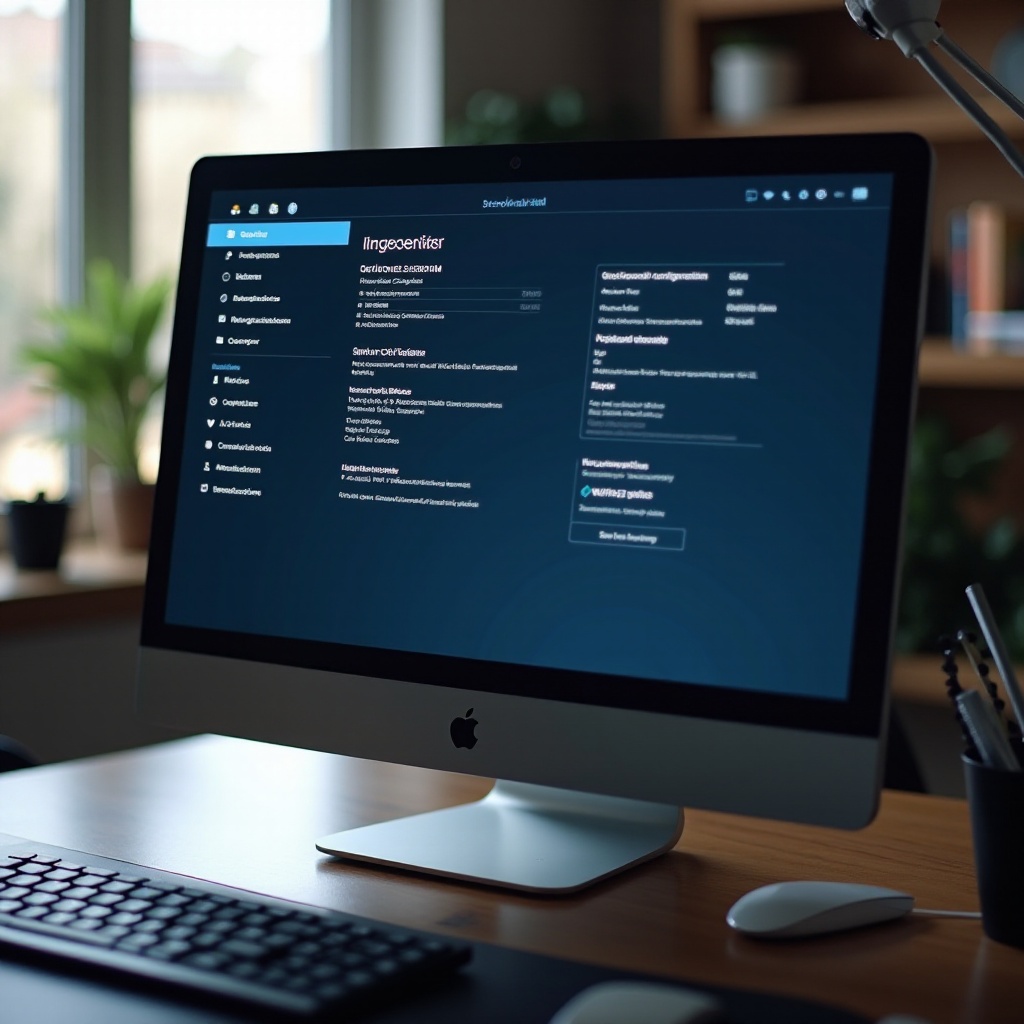
第三方軟體工具:深度分析電腦規格
如果需要更詳細的硬件分析,第三方工具是非常有用的選擇。這些工具提供更深入的硬件信息,方便評估電腦的健康狀況。
CPU-Z
- 下載和安裝: 它是免費的工具,用於提供CPU詳細信息,包括其主頻和核心數量。
- 使用方法: 啟動後,它會自動顯示有關你的處理器、主板及記憶體的詳盡資訊。
Speccy
- 功能概覽: Speccy提供詳細的硬件狀態,包括溫度和健康狀況。
- 操作步驟: 啟動後,該工具會顯示每個硬件部件的即時狀況,為系統診斷提供支持。
這些第三方工具提供的信息更加詳細,有助於選擇和調整配置以符合需求。
根據需求選擇適合的電腦配置
瞭解你的電腦狀況後,選擇符合使用需求的配置至關重要。為了滿足多樣性的需求,我們提供以下常見用途的配置建議。
辦公用途
一般的辦公需求配置不需要非常高端。
– 處理器: Intel Core i3或AMD同類型處理器。
– 記憶體: 至少8GB RAM,足夠應付常見應用。
多媒體創作
創作需求需要更多資源支持。
– 處理器: Intel Core i5或更強的處理器。
– 記憶體: 16GB以上,以支持大型創作軟件。
高階遊戲需求
高性能遊戲需求對配置要求較高。
– 處理器: Intel Core i7或AMD Ryzen 7。
– 顯示卡: NVIDIA RTX系列以確保遊戲流暢運行。
不同的用途有不同的配置需求。根據實際需求選擇適合的配置,能提升使用體驗。

結論
透過各種方式查詢電腦規格,並根據需求選擇合適的配置是提升效能和使用體驗的關鍵。根據本文所述的工具和知識,你可輕鬆完成這一過程。
常見問題解答
如何確定我的電腦是否需要升級?
觀察使用需求是否超過現有配置並評估硬件的使用壽命。
我可以用什麼工具來比較不同的電腦規格?
可以使用CPU-Z和Speccy等第三方工具進行詳細比較。
如何確保我的選擇具有未來適用性?
選擇具擴展性和更新能力的配置,並保持軟件定期更新。