
引言
手機如今儲存著大量重要的個人數據,從寶貴的照片到重要的聯絡資訊,任何遺失或損壞都可能帶來巨大的不便。備份成為保障這些數據安全的關鍵步驟。本文將探討多種備份方法,並提供實用的技巧,讓您輕鬆完成備份。

了解備份的重要性
備份手機的數據可以讓您在遇到設備丟失、損壞或被盜等情況下保有數據安全。許多用戶未預見的數據丟失問題令他們措手不及。透過定期備份,您能迅速恢復重要資料,並防止遺失後無法追回的悲劇發生。建立良好的備份習慣不僅是預防措施,更是保障未來的一項投資。
正因此,我們需要了解備份的具體執行方法。接下來,我們來看如何有效地在不同平台進行備份。
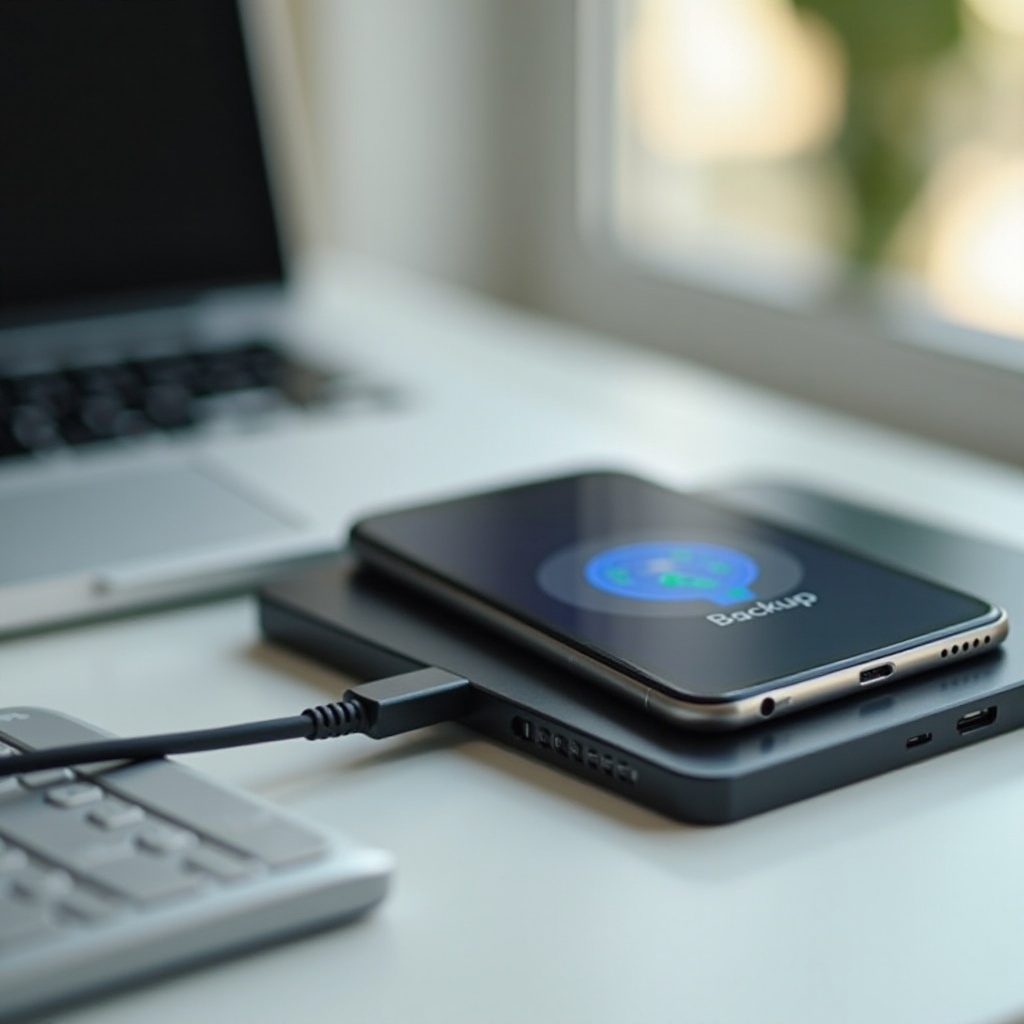
備份的方法概述
備份選擇大致分為本地備份與雲端備份兩類。每種方案各有其優勢與劣勢,根據需求選擇最適合的方案可以提高數據的安全性。
- 本地備份:
- 儲存於電腦或外接硬碟中,讓用戶完全掌控數據。
-
若硬體發生故障,備份仍有風險。必要時多媒體硬碟作為備援可增加安全性。
-
雲端備份:
- 使用iCloud、Google Drive等在線服務,讓備份自動化並方便管理。
- 需注意資料的安全性和隱私問題,選擇可靠的雲服務供應商非常重要。
掌握每種備份方案的細節有助於提高效率,接下來介紹不同手機平台的具體備份步驟。
iPhone 手機的備份步驟
對於iPhone用戶,iCloud和iTunes是最常用的備份工具。
使用iCloud備份:
1. 確保連接Wi-Fi,前往「設定」
2. 點選您的Apple ID,進入「iCloud」
3. 打開「iCloud 備份」並選擇「立即備份」
這能確保所有資料如照片、信息、應用等均保存在雲端。
使用iTunes備份:
1. 將iPhone連接到電腦,開啟iTunes
2. 點擊設備圖示,選擇「此電腦」,接著「立即備份」
透過iTunes備份,您能完整保存手機內所有數據,包括使用者設定和應用資料。
安卓手機的備份步驟
安卓設備的用戶同樣可以利用Google服務進行備份,也可選擇第三方應用配合使用。
使用Google帳戶備份:
1. 開啟「設定」,進入「系統」或「備份」
2. 驗證「Google Drive 自動備份」已啟動,點擊「立即備份」
Google備份能有效保存聯絡人、應用程式以及裝置設定。
使用第三方應用:
許多應用如「Samsung Smart Switch」提供廣泛的備份功能。
1. 下載並啟動應用,選擇備份的數據類型
2. 確認操作即可開始備份
選擇好備份工具後,確保數據的安全及隱私政策的遵循也相當重要。
安全與隱私保護
數據安全與隱私是在進行備份時需要考量的重點。
- 加密技術:選擇支持加密備份的工具,保護敏感數據不被未經授權地訪問。
- 雙重認證:透過雙重身份驗證,提高您雲端帳戶的安全性。
- 定期檢查:定期審查帳號活動報告,以防止未經授權的存取或變更。
確保數據安全,是每個用戶不容忽視的重要環節。良好的數據安全措施能夠防範惡意攻擊,同時確保個人資料的完整與保密。
定期備份的建議
建立定期的備份習慣有助於確保數據持續更新和安全。以下是一些實用建議:
- 啟用自動備份:大部分手機操作系統和應用程序都支持自動備份功能,簡單設置即可。
- 備份排程:根據需要設置每日、每周或每月備份,避免遺漏重要更新。
- 多重備份策略:兼顧本地和雲端兩者,增加一層數據保護墊。
定期檢查備份的狀態和完整性,有助於提高備份效率並保證數據安全,即使意外來臨,也能迅速恢復,降低損失風險。
結論
備份是確保手機數據安全至關重要的一步。掌握各種備份方法和定期保養計畫能有效保護您的資料免受意外侵害。通過合理的備份策略,建立一個穩定的數據保護環境,您將無懮害地享受數碼生活的舒適與便利。
常見問題解答
哪些數據是可以備份的?
幾乎所有數據類型都可以備份,包括聯絡人、信息、應用數據、照片、視頻和文檔等。
備份過程中遇到問題該怎麼辦?
首先檢查網絡和設備設置,再嘗試重新啟動設備或諮詢技術支持。
每次備份需要多長時間?
備份時間取決於數據量和網絡速度,首次備份通常較長,以後的差異備份速度會增快。