
介紹
AirPods已成為許多蘋果用戶日常生活中不可或缺的一部分。它們提供便捷的無線音訊體驗,但首次使用時,連接可能會讓人感到困惑。本文將為您提供從基本連接、解決問題到進階技巧的全面指南,確保您能充分發揮AirPods的潛力。
AirPods的基本連接步驟
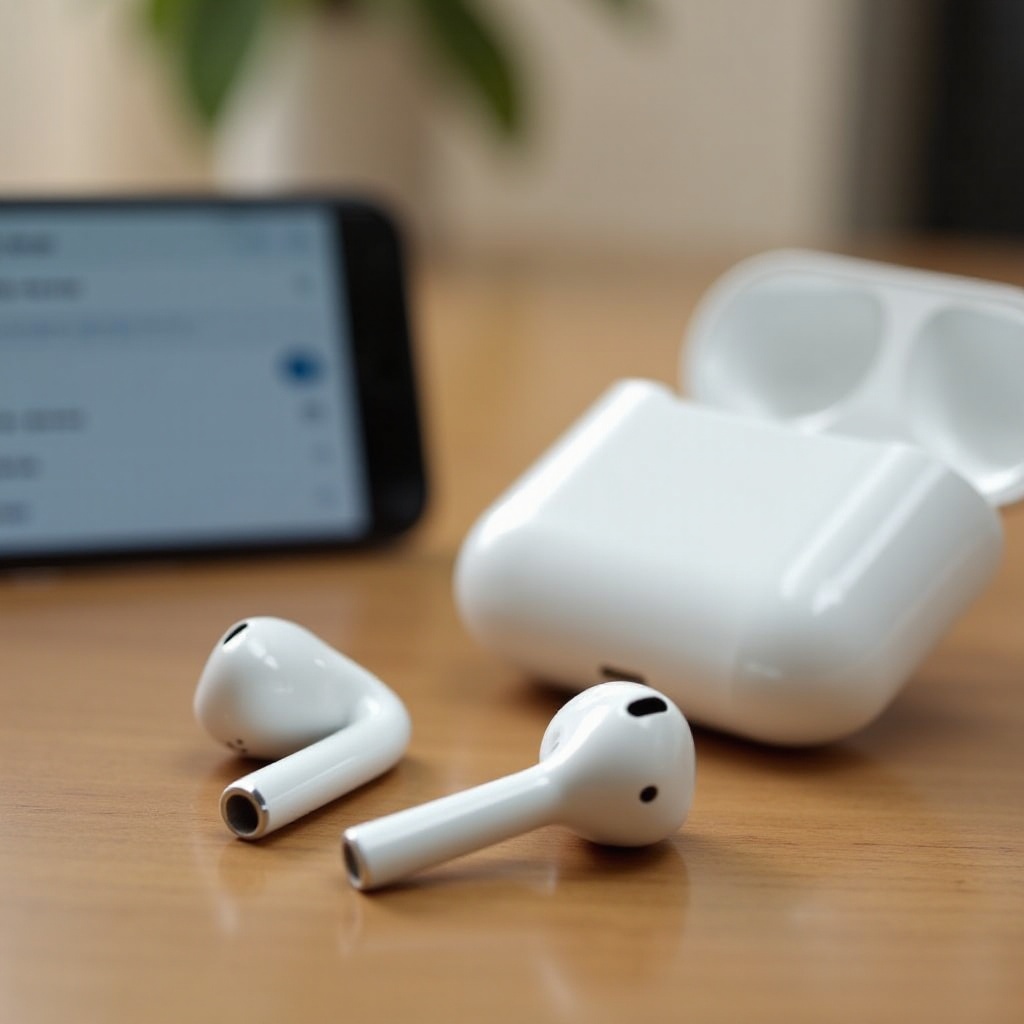
理解正確的連接步驟可以大幅優化您的使用體驗。因此,我們詳細說明如何在不同設備上進行連接。
iOS設備的連接指南
- 確保iPhone或iPad上的藍牙已啟用。
- 將AirPods靠近設備,開啟充電盒的蓋子。
- 系統會自動彈出配置視窗,點擊連接即可完成配對。
Android設備的連接指南
- 開啟Android設備的藍牙設定。
- 長按AirPods充電盒背後按鈕,直到狀態燈閃爍白光。
- 在Android設備的藍牙選單中選擇AirPods完成配對。
Windows和macOS設備連接
- Windows: 在’設定’中選擇’設備’,打開藍牙搜尋並選擇AirPods。
- macOS: 在’系統偏好設定’中,選擇藍牙、找到AirPods,點擊’連接’。
接下來,我們將探討如何解決那些偶爾出現在連接過程中的小問題。
解決常見的AirPods連接問題
全面了解並能夠解決常見連接問題,可以使您的配對過程更加簡單。這些解法可以幫您維持穩定的使用環境。
藍牙不穩定問題
- 檢查周圍是否有潛在的藍牙或無線頻譜干擾。
- 將藍牙功能關閉後重新開啟,這有助於刷新連接。
配對失敗的處理
- 若遇到配對失敗,嘗試重啟設備,可以解決許多暫時性的軟體錯誤。
- 如有必要,重置AirPods:按住充電盒按鈕至指示燈閃爍琥珀色,然後重新連接。
音質相關疑難雜症
- 確保設備與AirPods均已安裝最新版本的操作系統與韌體。
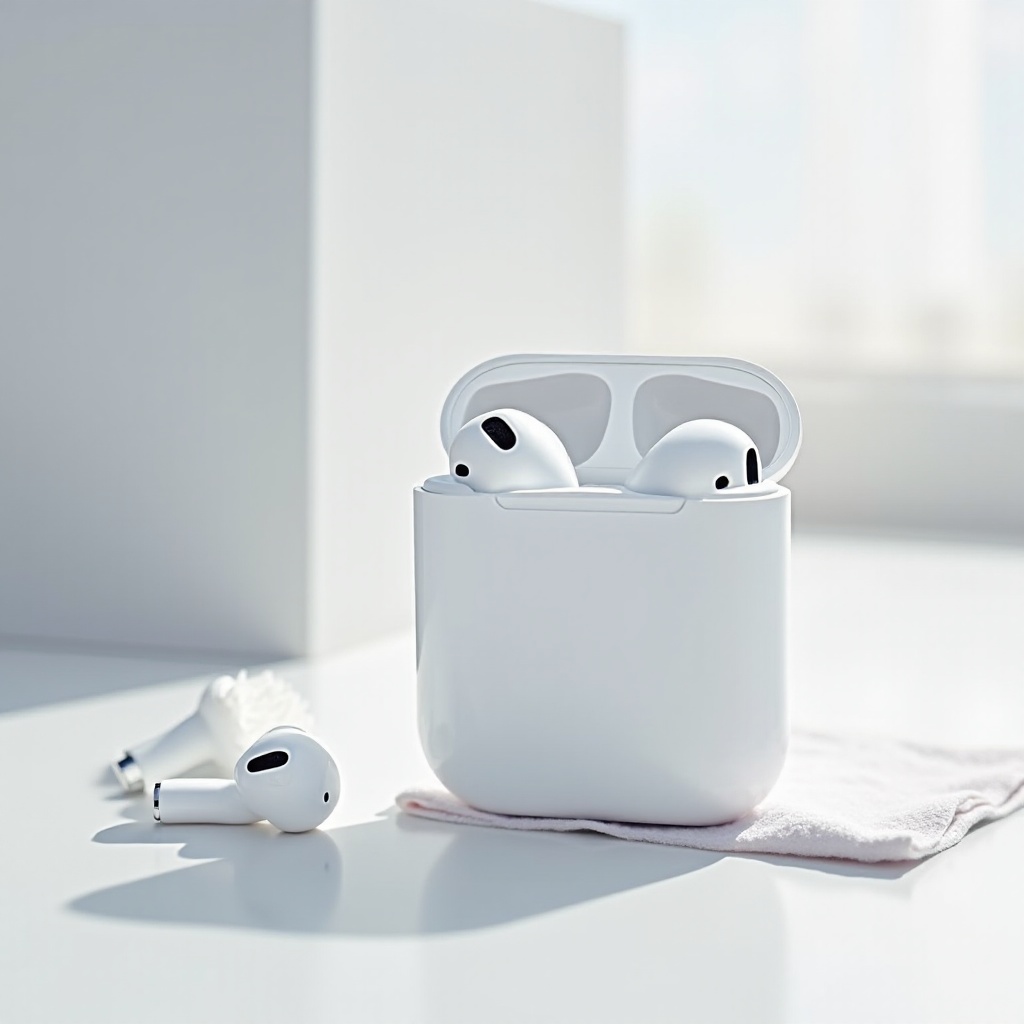
- 定期清潔AirPods,有助於防止異物影響音質表現。
在這些問題得到解決後,我們可以進一步深入探索,了解一些能夠提升日常使用體驗的進階技巧。
提升AirPods使用體驗的進階技術
在熟悉基本操作後,可以透過以下技巧進一步提升AirPods的效能,確保每次使用都能達到最佳效果。
多設備之間的快速切換
透過iCloud賬號,AirPods支持在多個蘋果設備間無縫切換。當您將所有設備登入同一個Apple ID時,可以方便地在iPhone、iPad和Mac之間自動切換。
如何更新AirPods韌體
將AirPods放入充電盒,並保持盒蓋打開狀態,確保設備連接Wi-Fi並充電。這樣會自動進行韌體更新。
使用Siri進行智能操控
- 語音助手啟用: 啟用’嘿 Siri’功能,直接用語音控制音樂播放或其他功能。
- 個性化操控: 在iOS裝置的設置中自定義AirPods的點擊操控設定來滿足您的需求。
您將看到,這些技巧不僅能提升AirPods的功能性,也增強了使用時的便利性。我們最後看下怎麼通過保養來延長AirPods的壽命。
保養與維護建議
正確的維護可以延長耳機的使用壽命,並維持其優良性能。以下是一些建議的做法。
重置AirPods的技巧
- 將AirPods放回充電盒,打開蓋子並按住背後的按鈕,直至狀態指示燈閃爍白光。
- 接下來可以按照之前的配對方法重新將AirPods與設備連接。
提升電池續航的技巧
- 確保適時充電,不要等到電池完全耗盡才開始充電。
- 使用適度的音量,並減少使用不必要的環境音效設置以節省電力。
結論
AirPods的體驗常常被其便捷的設計和優雅的音質所強化。透過本文的詳細指南,您將能輕鬆掌握連接方法及解決常見問題的技巧。從而提前解決潛在的故障並享受更無縫的音訊體驗。
常見問題解答
如何連接AirPods到新的設備?
將AirPods放回充電盒中,然後打開蓋子,按住背後按鈕進行配對。
為何AirPods斷開連接?
可能是由於藍牙干擾或設備設定問題,建議重新啟動設備或重設AirPods。
如何解決AirPods的一邊沒聲音問題?
可先清潔該耳機,檢查音量平衡設定,如無改善則嘗試重置AirPods。
Visited 1 times, 1 visit(s) today